

Việc gặp sự cố khi kết nối các thiết bị ngoại vi như tai nghe vào PC hay Laptop là tình trạng vô cùng phổ biến trong năm 2026. Để có thể xử lý triệt để, người dùng cần biết cách tìm lỗi âm thanh tai nghe cắm vào máy tính một cách khoa học. Bài viết này sẽ cung cấp cho bạn lộ trình chẩn đoán từ phần cứng đến phần mềm để giải quyết vấn đề nhanh nhất.
- Bước 1: Kiểm tra kết nối vật lý và vệ sinh cổng cắm.
- Bước 2: Kiểm tra thiết lập âm thanh trong Volume Mixer và Device Usage.
- Bước 3: Cập nhật hoặc cài đặt lại Driver âm thanh bản mới nhất.
- Bước 4: Sử dụng công cụ sửa lỗi tự động của hệ điều hành.
Các nguyên nhân khiến máy tính không nhận diện được tai nghe
Trước khi bắt tay vào sửa chữa, chúng ta cần xác định rõ nguồn gốc của vấn đề. Thông thường, lỗi phát sinh từ việc tìm lỗi âm thanh tai nghe cắm vào máy tính thường nằm ở hai nhóm chính là hư hỏng vật lý hoặc xung đột hệ thống. Việc xác định đúng nguyên nhân giúp tiết kiệm thời gian và tránh can thiệp sai vào các bộ phận khác.
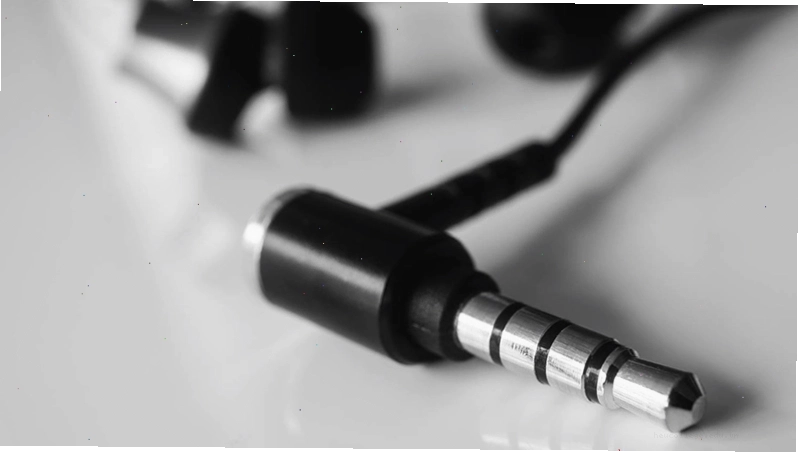
Một trong những lý do phổ biến nhất là tình trạng sửa lỗi jack tai nghe bị hỏng do sử dụng lâu ngày không vệ sinh. Bụi bẩn bám sâu vào các khe tiếp xúc làm gián đoạn tín hiệu điện giữa jack cắm và bo mạch. Bên cạnh đó, các lỗi liên quan đến khắc phục sự cố phần mềm như Driver cũ hoặc bị lỗi cũng chiếm tỷ lệ rất cao trong các báo cáo kỹ thuật.
Quy trình tìm lỗi âm thanh tai nghe cắm vào máy tính chi tiết
Để khắc phục sự cố máy tính hiệu quả, bạn nên thực hiện theo các bước kiểm tra từ đơn giản đến phức tạp. Phương pháp này giúp loại trừ dần các khả năng và tập trung vào điểm gây lỗi thực tế trên thiết bị của mình.
Kiểm tra kết nối vật lý và vệ sinh thiết bị
Hãy bắt đầu bằng việc quan sát trực quan jack cắm và cổng kết nối trên máy tính. Bạn nên thử cắm một chiếc tai nghe khác vào máy để xem âm thanh có phát ra hay không. Nếu tai nghe khác vẫn hoạt động, điều đó chứng tỏ vấn đề nằm ở chiếc tai nghe cũ của bạn chứ không phải do máy.
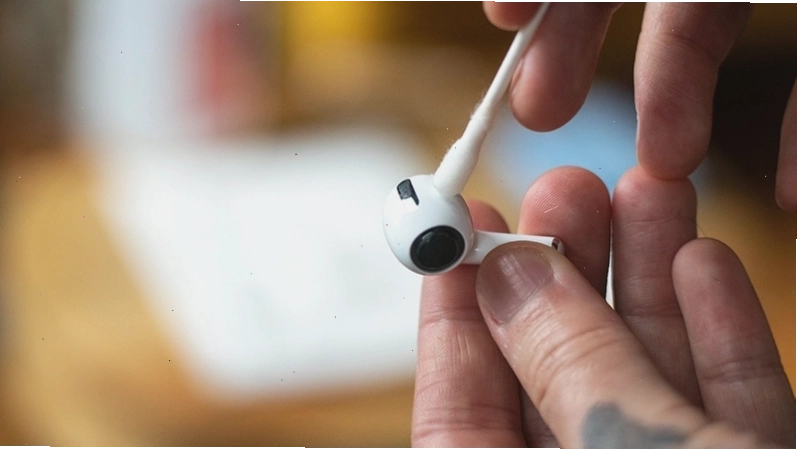
Ngoài ra, việc mẹo sửa lỗi vặt bằng cách dùng tăm bông tẩm cồn để làm sạch chân cắm cũng cực kỳ hữu ích. Đôi khi chỉ một chút dị vật nhỏ cũng khiến hệ thống không thể nhận diện được thiết bị ngoại vi. Đây là bước quan trọng trong quy trình sửa máy tính tại nhà mà ai cũng có thể tự thực hiện.
Kiểm tra cài đặt âm thanh trong Windows
Sau khi xác định phần cứng ổn định, bạn cần thực hiện kiểm tra cài đặt âm thanh win 10 hoặc các phiên bản Windows mới hơn. Hãy nhấp chuột phải vào biểu tượng loa trên thanh Taskbar và chọn Volume Mixer. Tại đây, hãy đảm bảo rằng âm lượng của ứng dụng và thiết bị tai nghe đều không bị tắt tiếng (Mute).
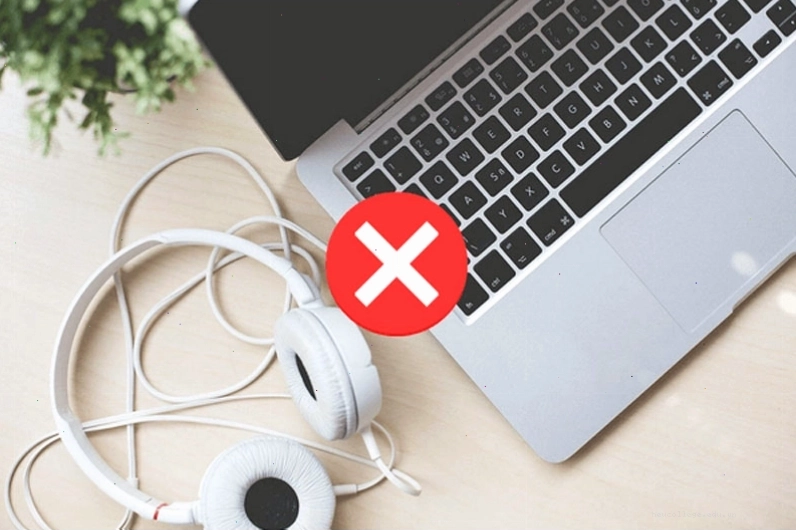
Trong mục Device Usage, bạn cần chắc chắn rằng tai nghe đã được chuyển sang trạng thái Use this device (enable). Nhiều trường hợp do vô tình cài đặt mà thiết bị bị vô hiệu hóa khiến âm thanh không thể phát ra dù đã cắm đúng cổng. Việc này liên quan trực tiếp đến kỹ năng sửa lỗi phần mềm cơ bản của người dùng.
Bảng so sánh các loại lỗi âm thanh phổ biến nhất
Dưới đây là bảng tổng hợp giúp bạn phân biệt nhanh các loại lỗi và hướng xử lý tương ứng:
| Loại lỗi | Dấu hiệu nhận biết | Giải pháp đề xuất |
|---|---|---|
| Lỗi phần cứng | Jack cắm lỏng, âm thanh bị rè khi xoay chân cắm | Thay thế tai nghe hoặc vệ sinh cổng cắm |
| Lỗi Driver | Máy báo không tìm thấy thiết bị âm thanh | Thực hiện cài đặt driver mới nhất từ trang chủ |
| Lỗi thiết lập | Có biểu tượng loa nhưng âm thanh bằng không | Kiểm tra Volume Mixer và Default Device |
Cách cập nhật driver âm thanh tai nghe để sửa lỗi triệt để
Khi các bước trên không mang lại hiệu quả, việc kiểm tra driver âm thanh tai nghe là bước đi tiếp theo. Driver đóng vai trò là cầu nối thông tin giữa hệ điều hành và phần cứng bên trong máy tính. Nếu driver bị lỗi thời hoặc xung đột, thiết bị sẽ không thể hoạt động bình thường.
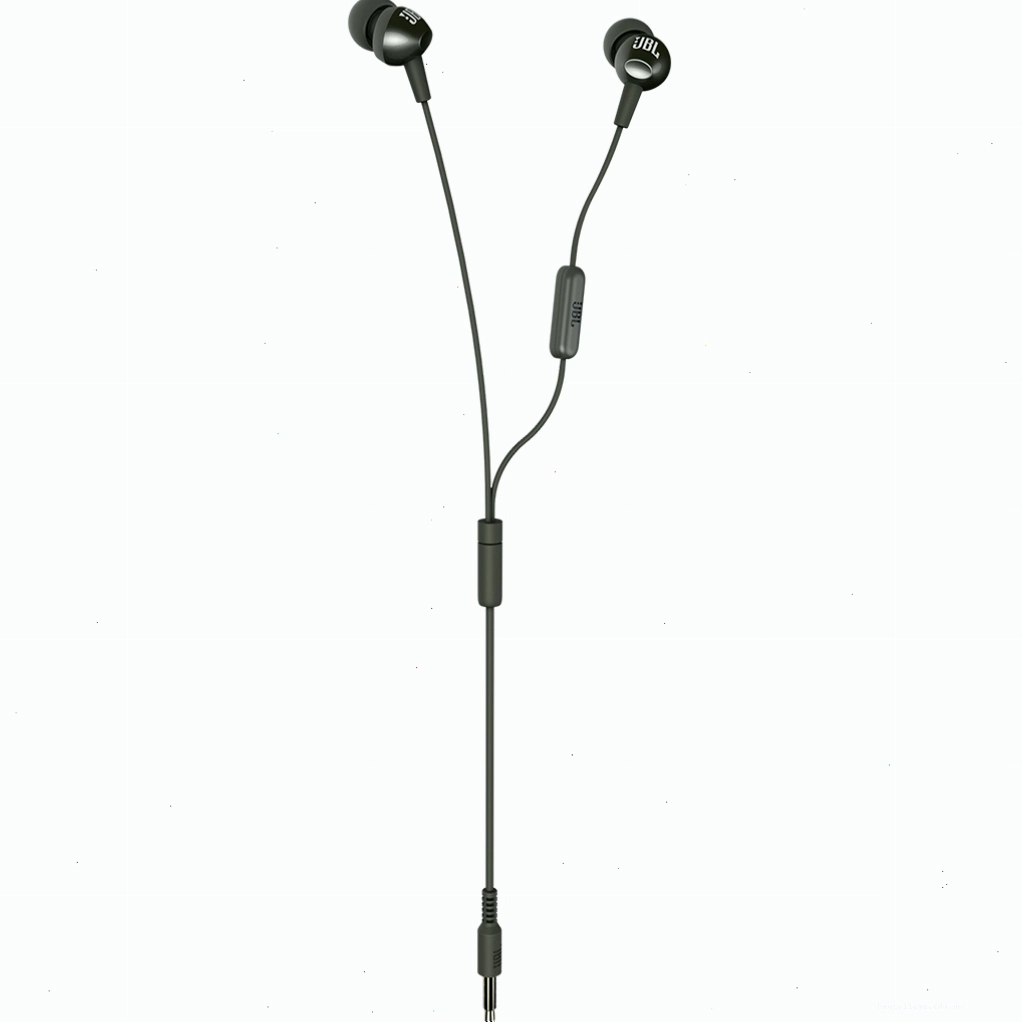
Bạn có thể vào Device Manager, tìm đến mục Sound, video and game controllers để gỡ bỏ phiên bản cũ. Sau đó, hãy khởi động lại máy để hệ thống tự động nhận diện và cài đặt lại. Quy trình này tương tự như việc hướng dẫn sửa chữa điện thoại hay các thiết bị điện tử thông minh khác khi gặp lỗi hệ thống.
Trong trường hợp dữ liệu âm thanh bị mất do virus hoặc lỗi ổ cứng, bạn có thể cần đến các dịch vụ phục hồi dữ liệu chuyên nghiệp. Tuy nhiên, với lỗi tai nghe thông thường, việc cài đặt lại trình điều khiển chuẩn là đã có thể giải quyết được 90% vấn đề. Luôn nhớ thực hiện khắc phục sự cố máy tính một cách cẩn trọng.
Lời khuyên từ chuyên gia để tránh lỗi âm thanh tái diễn
Việc duy trì thói quen sử dụng tốt sẽ giúp kéo dài tuổi thọ cho cả tai nghe và máy tính của bạn. Hãy hạn chế việc rút tai nghe ra vào quá đột ngột hoặc dùng lực quá mạnh làm biến dạng chân cắm. Đây là những nguyên tắc cơ bản trong việc sửa lỗi thiết bị điện tử bền vững theo thời gian.
Hy vọng qua bài viết này, bạn đã biết cách tìm lỗi âm thanh tai nghe cắm vào máy tính và tự mình xử lý được các rắc rối thường gặp. Nếu đã thử mọi cách mà vẫn không thành công, hãy mang thiết bị đến các trung tâm bảo hành uy tín. Đừng quên thường xuyên cập nhật hệ điều hành để nhận được các bản vá lỗi bảo mật và ổn định âm thanh tốt nhất.